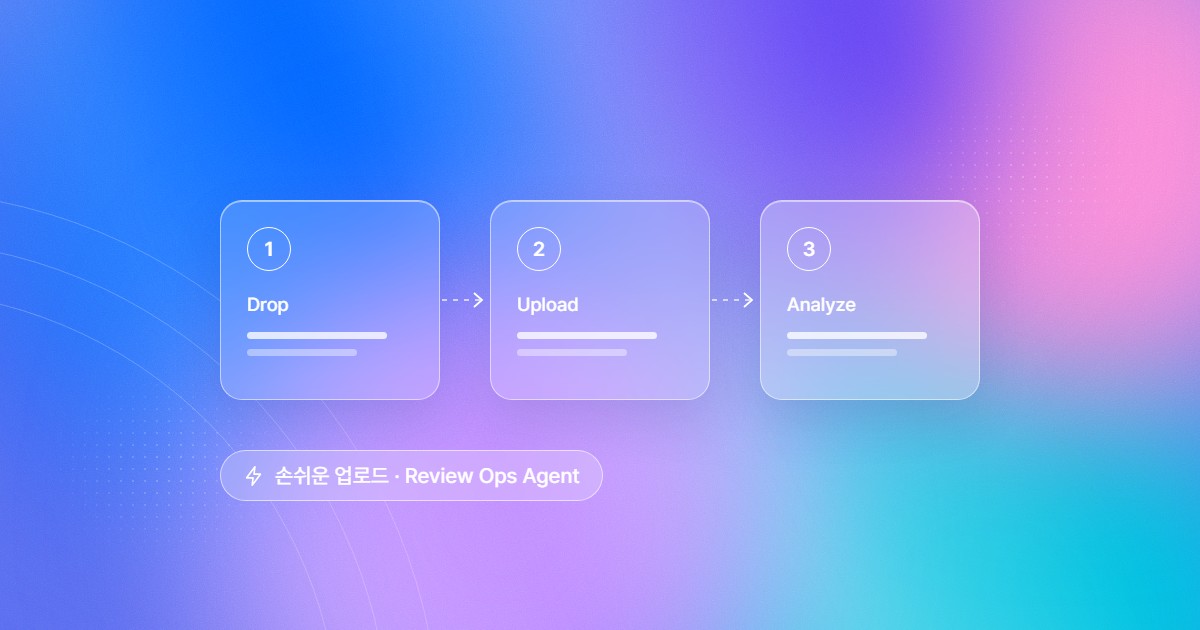
영상에 나오는 회사와 서류는 모두 가상 데모 데이터입니다. 화면은 실제 제품의 문구와 동작을 바탕으로 만든 시연 애니메이션입니다.
법인 서류 심사에서 업로드가 번거로웠던 이유
Omni에서는 심사 대상 하나를 케이스라고 부릅니다. 거래처 한 곳이 케이스 하나이고, 그 안에 들어가는 서류 하나하나가 아이템입니다. 케이스 단위로 일하는 방식은 심사 기록을 깔끔하게 남기는 데 좋지만, 심사할 회사가 여러 곳이면 같은 클릭이 반복됩니다.- 케이스 만들기: 회사마다 케이스를 새로 만들고 이름을 붙입니다.
- 서류 넣기: 케이스를 하나씩 열어 그 회사의 서류를 올립니다.
- 분석 누르기: 서류가 다 올라가면 케이스마다 분석을 시작합니다.
ARGOS Omni 손쉬운 업로드, 4단계로 살펴보기
1. 법인 폴더를 끌어다 놓습니다
법인 서류 심사 워크플로우 화면의 Upload file 영역에 파일이나 폴더를 끌어다 놓거나, 클릭해서 고릅니다. 영상에서는 가온데이터랩, 한빛홀딩스, 누리벤처스 세 회사의 서류 폴더를 한 번에 놓습니다.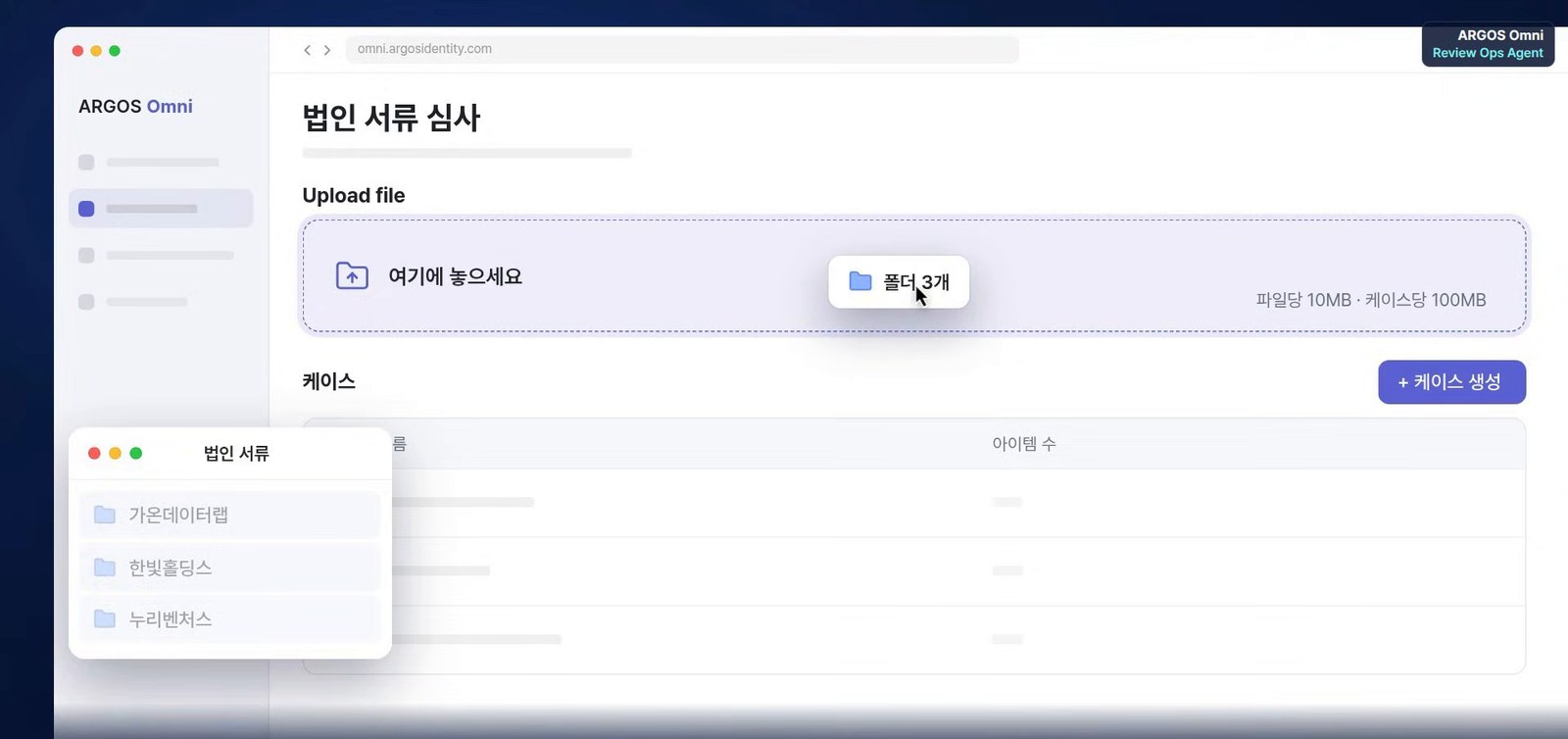
법인 폴더 3개를 Upload file 영역에 끌어다 놓는 모습 (가상 데이터)
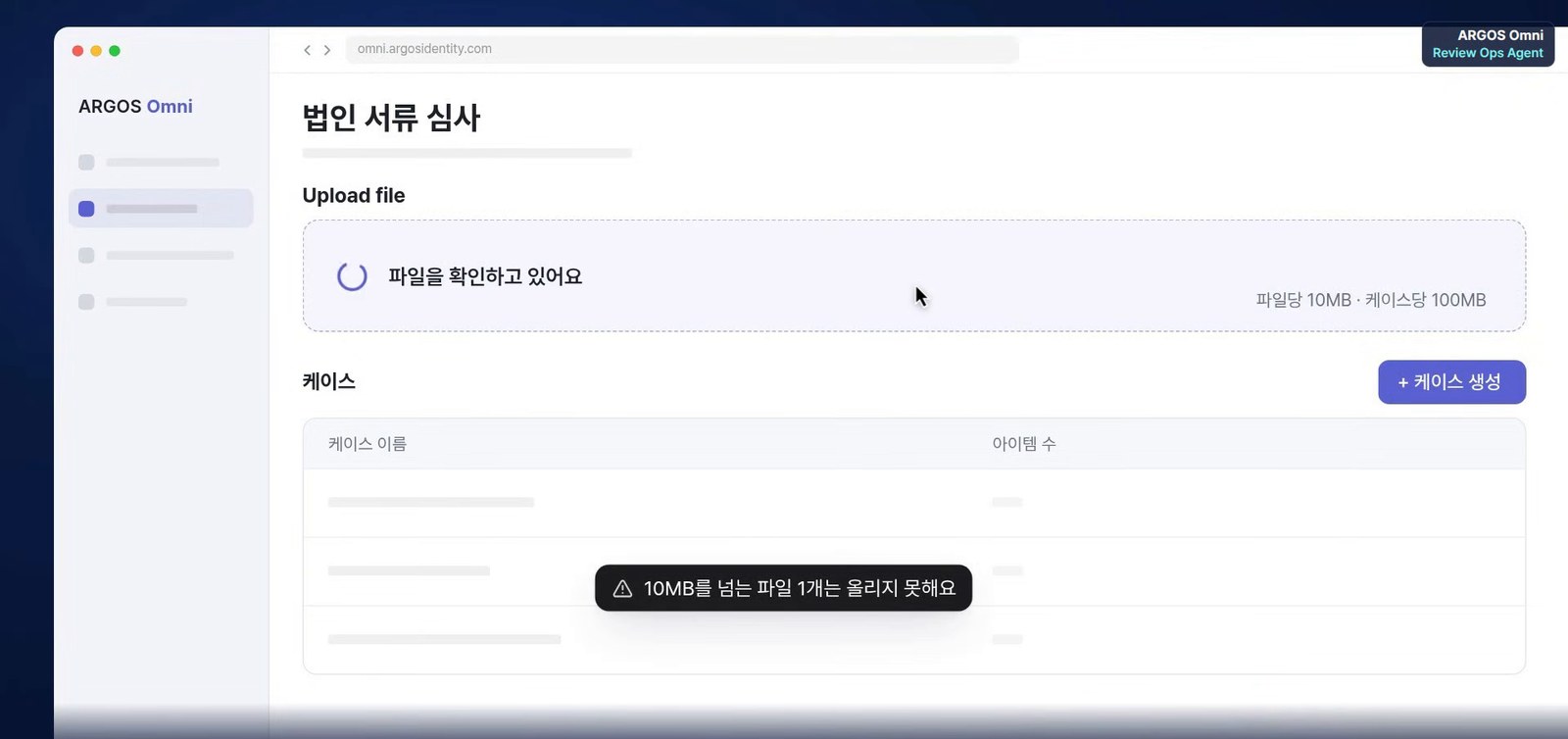
10MB를 넘는 파일은 올리지 않고 바로 안내합니다.
2. 폴더별로 케이스를 나눕니다
다음 화면에서 서류를 케이스로 어떻게 묶을지 고릅니다. 기본값은 올린 파일 전체를 하나의 케이스로 묶기입니다. 회사별로 폴더를 나눠 두었다면 폴더별로 케이스 나누기를 고르면 됩니다. 법인 폴더마다 케이스가 하나씩 생기고, 미리보기에서 케이스 이름도 고칠 수 있습니다.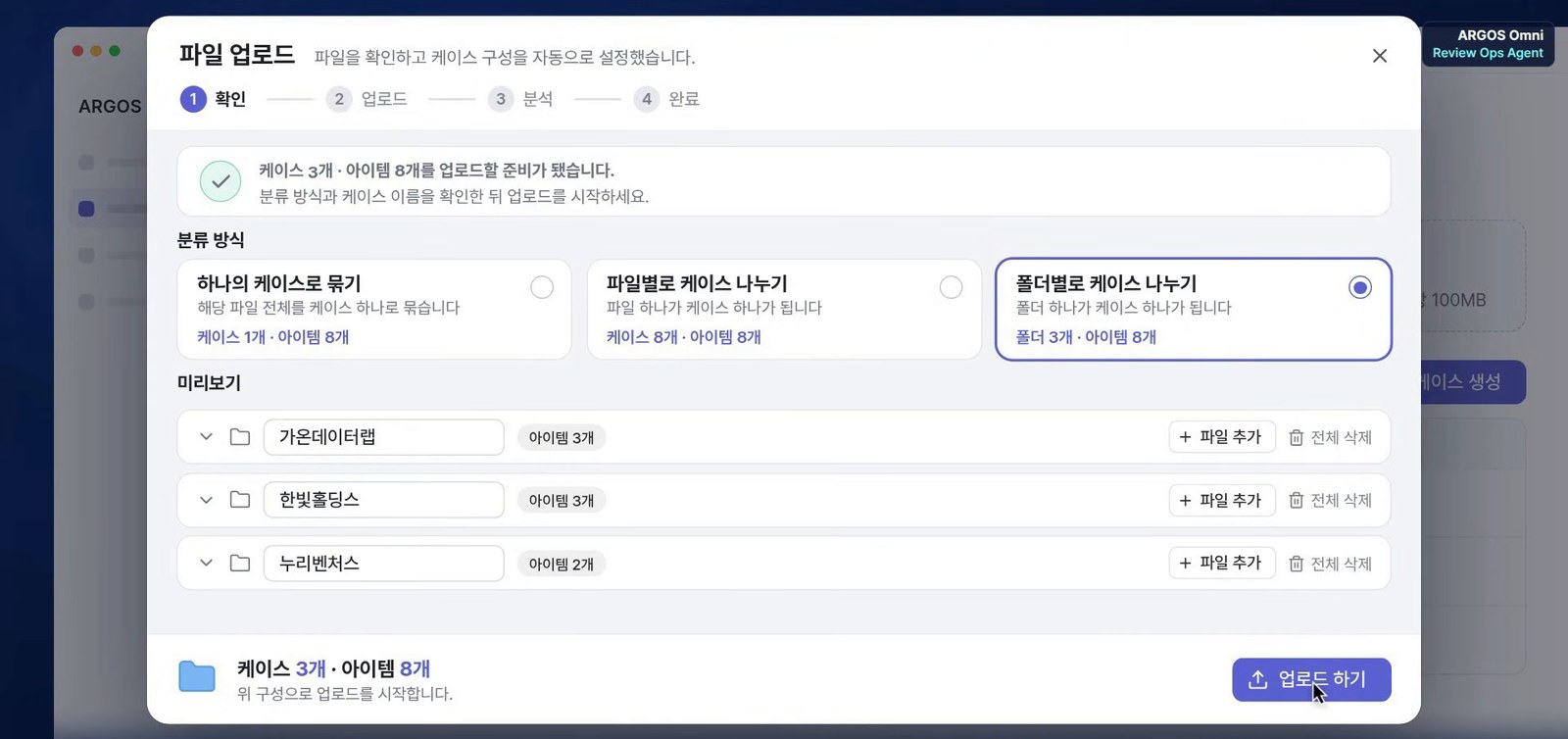
폴더별로 케이스 나누기를 고르면 법인 폴더 3개가 케이스 3개가 됩니다.
3. 업로드는 창을 닫아도 계속됩니다
업로드 하기를 누르면 파일이 올라가고, Review Ops Agent가 읽을 수 있도록 문서 처리까지 이어서 진행됩니다. 기다리는 동안 창을 닫아도 업로드는 멈추지 않습니다. 진행 상태는 화면 오른쪽 아래 위젯에서 확인하고, 필요하면 창을 다시 열 수 있습니다.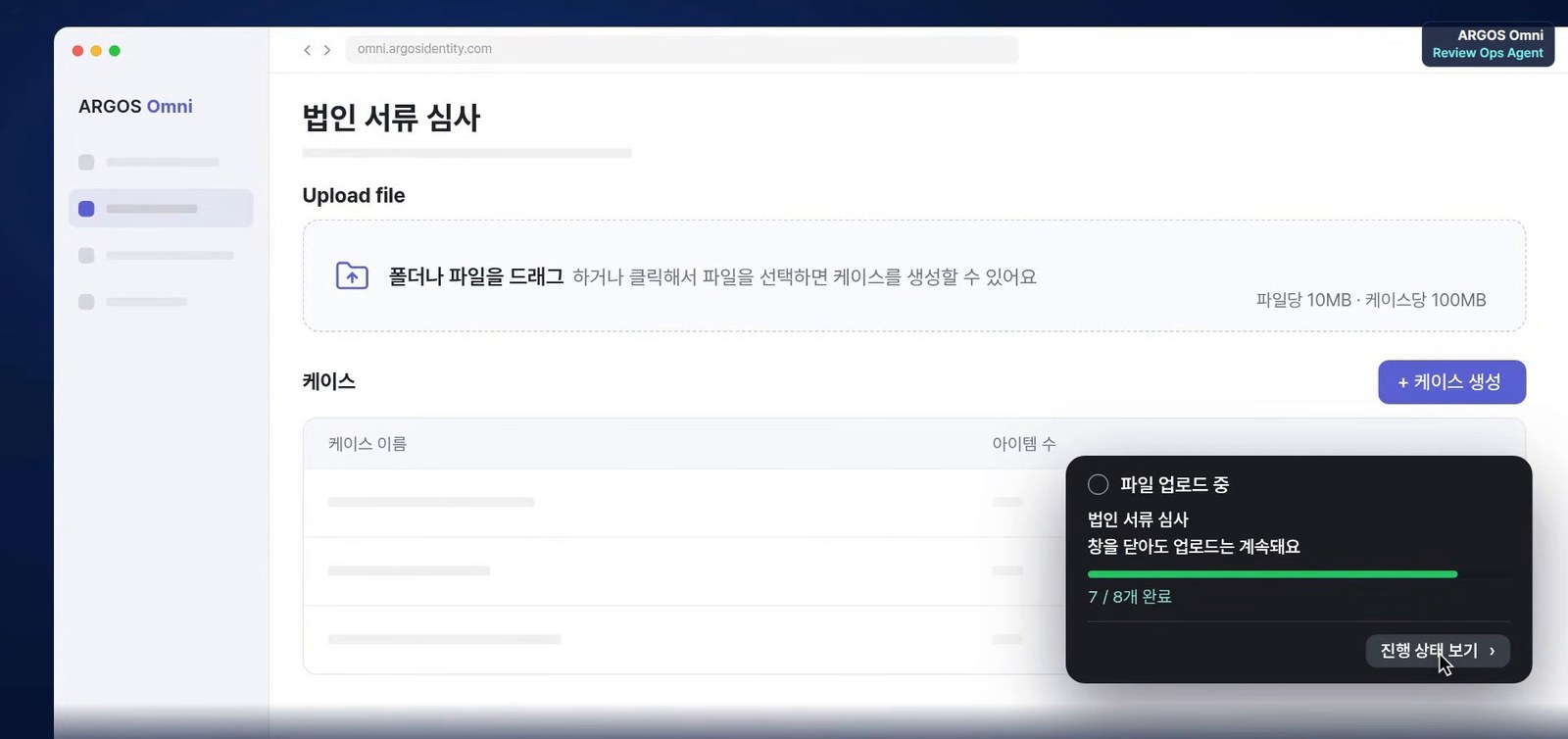
창을 닫아도 업로드는 계속되고, 오른쪽 아래 위젯에서 진행 상태를 봅니다.
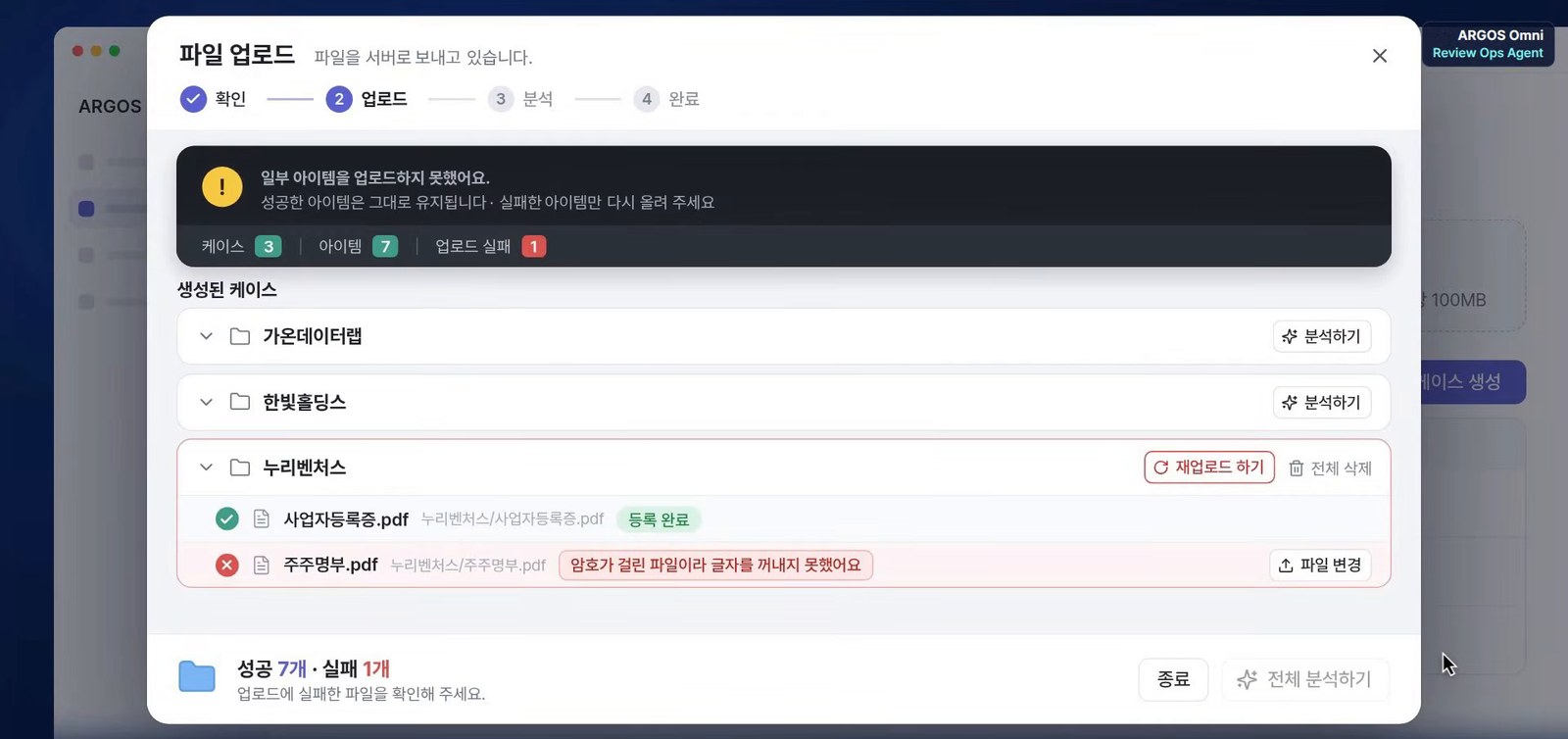
암호가 걸린 파일은 사유와 함께 실패로 표시되고, 그 파일만 바꿔 다시 올릴 수 있습니다.
4. 전체 분석하기로 케이스를 한 번에 분석합니다
업로드가 끝나도 분석은 자동으로 시작되지 않습니다. 서류가 제대로 올라갔는지 확인한 뒤, 전체 분석하기를 누르면 Review Ops Agent가 워크플로우에 설정된 정책에 따라 모든 케이스를 분석합니다. 케이스 하나만 먼저 분석하고 싶다면 케이스별 분석하기를 누르면 됩니다. 분석이 끝나면 케이스마다 Analysis Score와 분석 결과를 확인하고, 결과를 PDF로 내려받을 수 있습니다. 영상 속 사례에서는 세 회사의 서류가 업로드부터 분석 완료까지 한 창 안에서 처리되었습니다.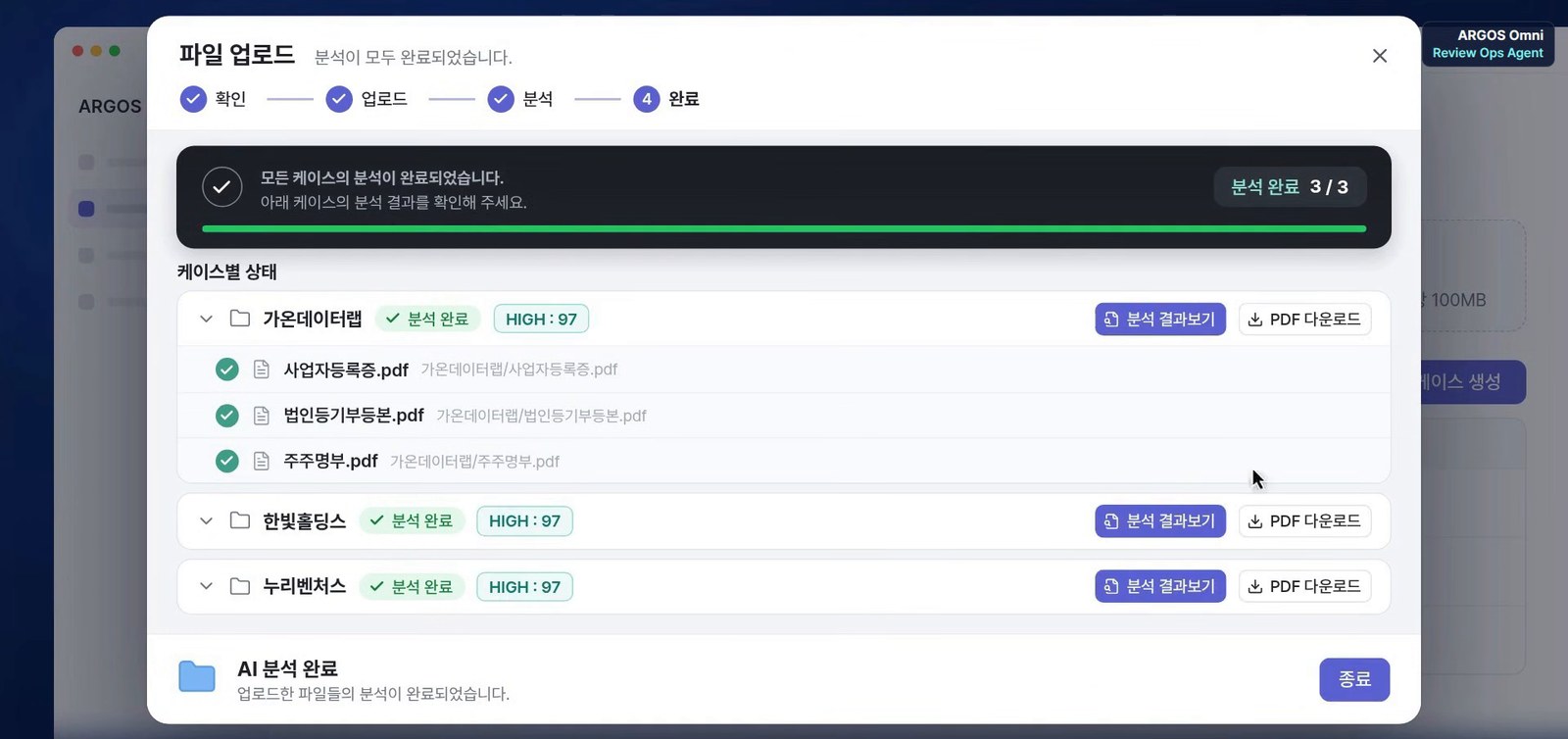
케이스 3개의 분석이 끝난 화면. 케이스마다 Analysis Score, 분석 결과보기, PDF 다운로드가 제공됩니다.
손쉬운 업로드로 달라지는 점
정리하면 손쉬운 업로드는 서류를 맡기는 과정에서 반복되던 일을 줄여 줍니다.- 반복 클릭 감소: 회사가 몇 곳이든 폴더를 한 번 끌어다 놓으면 케이스가 회사별로 만들어집니다.
- 실패한 파일만 다시: 문제가 생긴 파일의 사유를 바로 확인하고, 그 파일만 바꿔 올립니다.
- 기다리지 않는 업로드: 창을 닫고 다른 일을 해도 업로드와 문서 처리가 이어집니다.
- 한 창에서 끝까지: 케이스 생성, 문서 처리, 분석, 결과 확인과 PDF 다운로드까지 같은 창에서 진행합니다.
우리 회사의 법인 서류 심사, Omni로 직접 확인해 보세요
법인 서류 심사는 판단보다 준비에 더 많은 시간이 드는 업무입니다. ARGOS Omni의 Review Ops Agent는 서류를 맡기는 과정부터 근거가 담긴 분석 결과까지 이어 주어, 담당자가 판단이 필요한 부분에 집중할 수 있도록 돕습니다. 지금 가장 시간이 많이 드는 서류 심사 업무가 있다면 알려 주세요. 실제 Omni Process로 보여 드리겠습니다. 👉 ARGOS Omni 자세히 알아보기 👉 손쉬운 업로드 영상 바로가기 👉 함께 읽기: AML 재심사 부정 언론 검토, ARGOS Omni Review Ops Agent 활용 사례 👉 도입 문의: sales@argosidentity.com